學習Fireworks教程:組合路徑功能小解(3)_Fireworks教程
教程Tag:暫無Tag,歡迎添加,賺取U幣!
推薦:Fireworks利用漸變工具簡單的處理圖片有幾個新人朋友問的,所以寫了個教程。希望對大家有所幫助。教程效果
需要注重的是:打孔的前提是兩個或多個路徑。假如用群組的路徑對另外一個路徑打孔,是實現不了的,而且打孔最上層是打孔的最終輪廓,所以我們這里就可以適當運用聯合功能對多個路徑統一為一個整體,再參與打孔。例如轉換為路徑的多個文字想對某個路徑打孔,做出鏤空文字效果,我們需要先將轉換路徑的文字聯合,再用其打孔。
裁切
裁切表面上看有些類似于交集,但二者還是一定區別。
假如只是單純有兩個路徑的話,那么裁切和交集的功能是完全一致的,都是取兩個路徑重疊的部分,但是一旦有第三個路徑出現并且它們有重疊的部分的話,結果就發生了變化。
我們可以這樣認為,當多個路徑重疊時,使用裁切命令可以讓最頂層的路徑與在其之下所有層的路徑取交集,最終決定結果的是最頂層的路徑,下面我們以三個重疊的圖形為例來說明:
裁切前:
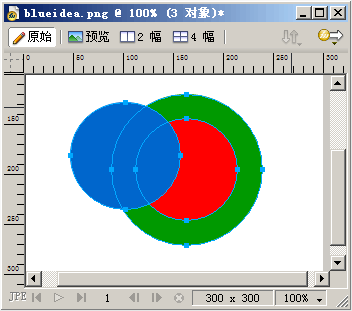
選擇修改——組合路徑——裁切后:
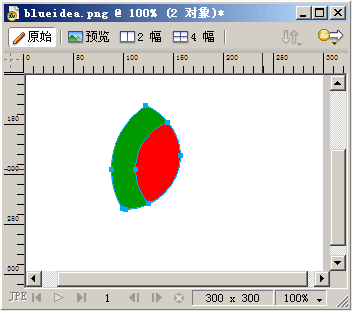
將裁切后的圖形分解開看:
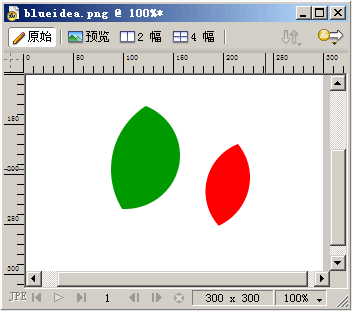
我們看到,最上方的藍色圓形和下方的紅色綠色兩個圓形都發生了交集,而且保持了原有顏色不變。裁切對于裁剪多個重疊的路徑,想去掉多余的邊緣來說,非常有效。
總結與實際應用參考:
這些路徑組合功能都是平時修改路徑經常使用到的,運用得當可以更快速地繪制路徑外形。
分享:Fireworks教程:制作圖標-金屬鎖先上效果圖:開始了,先把基本外形畫出來1.畫一個圓角矩形,調節節點使弧度合適,克隆它,縮放合適的比例,移動,修改-組合路徑-打孔,然后繼續用矩形打孔掉
相關Fireworks教程:
- 相關鏈接:
- 教程說明:
Fireworks教程-學習Fireworks教程:組合路徑功能小解(3)
 。
。