Fireworks制作晶瑩剔透的質感按鈕ICON教程_Fireworks教程
教程Tag:暫無Tag,歡迎添加,賺取U幣!
推薦:使用Fireworks也能為黑白照片上色Fireworks功能你知道嗎?其實也可以為黑白照片上色,不相信嗎?一起來試試吧!在Fireworks中打開一張黑白圖,然后用魔術棒工具做選區,在Xtra/Adjustcolor/Hue
一組按鈕效果:

第一步、畫一個略扁的圓,線形垂直填充。
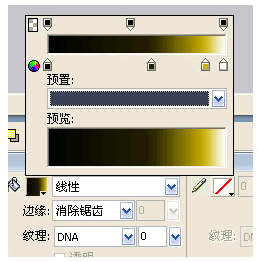

第二步、復制這個圓,并且長和寬各減少4個像素,線形垂直填充。
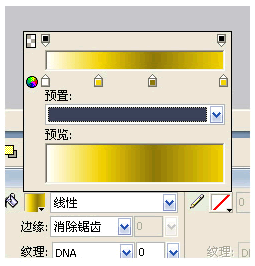

第三步、再次復制這個圓,并且長和寬個減少18個像素,線形垂直填充。
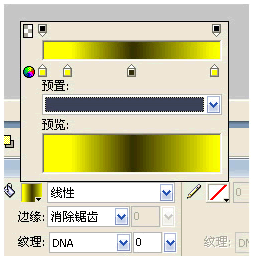

第四步、繼續復制這個圓,用鋼筆工具調整到下圖外形,線形填充100%~20%,透明度40%。
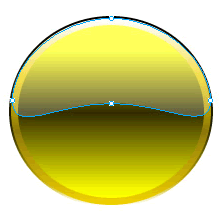

第五步、用鋼筆畫出下面兩個部分,耐心點調整放置于橢圓的下方形成3D效果。
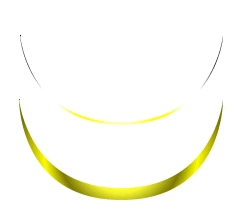

第六步、要害的質感高光制作:用通常的上下兩個橢圓組合而成,用蒙板遮蓋掉多余部分,注重顏色搭配。
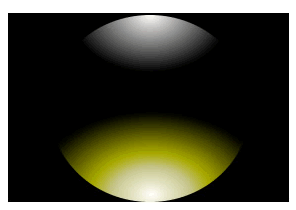
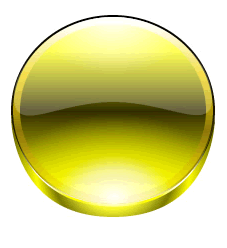
第七步、這個外形隨便你了:投影,距離0,白色100%


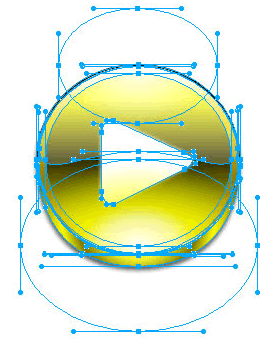
第八步、最后把所有的組合起來,加上投影柔化4,距離4,角度270,黑色80%。

分享:Fireworks教程:光芒四射之殊途同歸類似這樣的背景光線效果近來在很多網站廣告和海報上頻頻出現,尤其配合粗體文字能起到烘托主題的作用,搭配插畫風格的人物或產品也極具時尚氣息。這種放射狀的
相關Fireworks教程:
- 相關鏈接:
- 教程說明:
Fireworks教程-Fireworks制作晶瑩剔透的質感按鈕ICON教程
 。
。